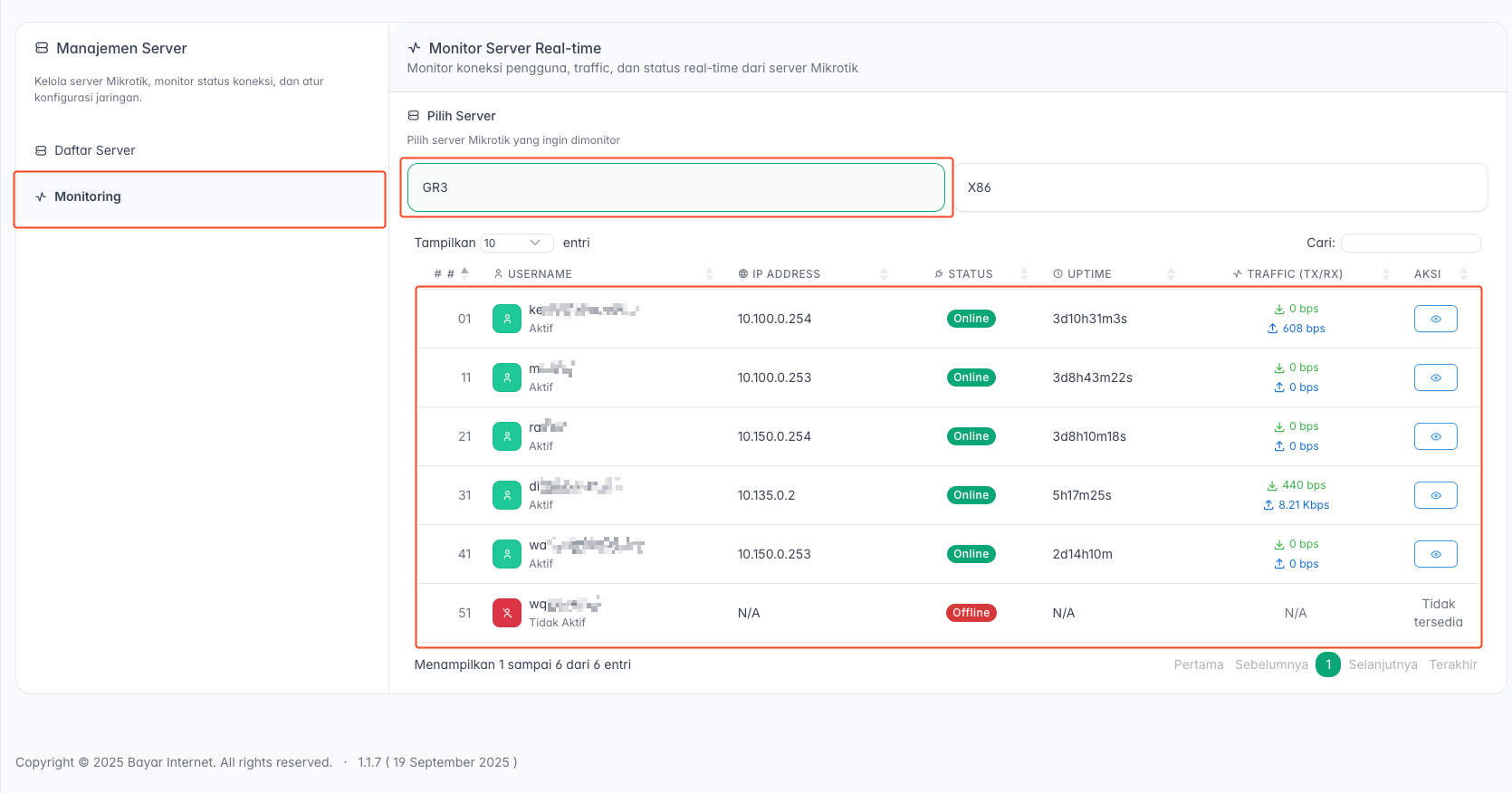
Menambahkan server
Menambahkan Server Baru di Aplikasi Billing
Sekarang, kembali ke aplikasi billing (subdomain.bayarinternet.com) untuk mendaftarkan perangkat Mikrotik Anda.
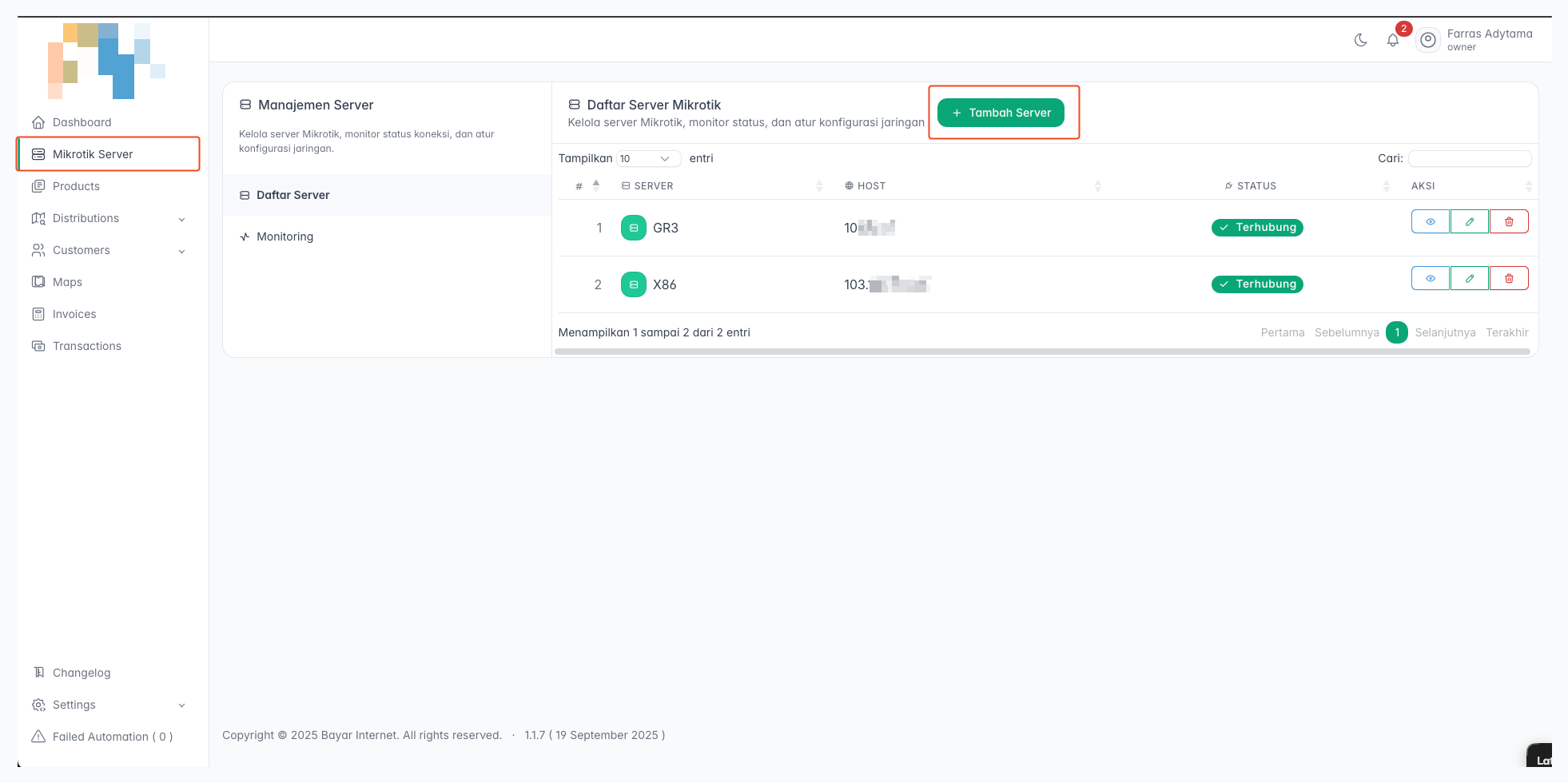
1. Buka Halaman Tambah Server
Dari menu utama, navigasikan ke Mikrotik Server, lalu klik tombol + Tambah Server.
2. Isi Informasi Dasar Server
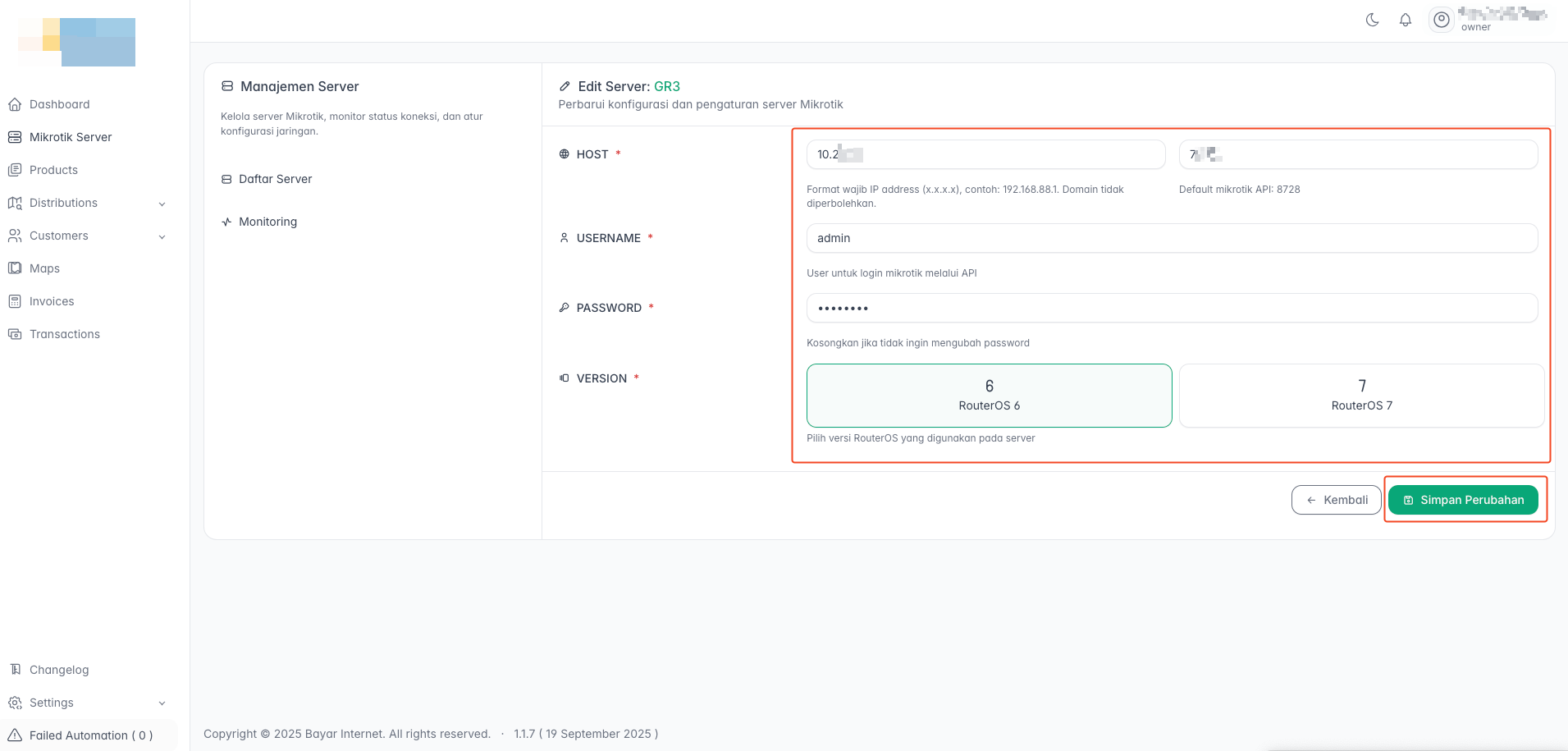
Pada halaman Tambah Server Baru, isi kolom berikut:
- SERVER NAME: Berikan nama yang mudah dikenali untuk server Anda (contoh:
Perwiramedia). - HOST: Masukkan (paste) Local Address yang telah Anda salin dari Mikrotik pada langkah sebelumnya (contoh:
10.25.1.6).
3. Periksa dan Aktifkan Port API
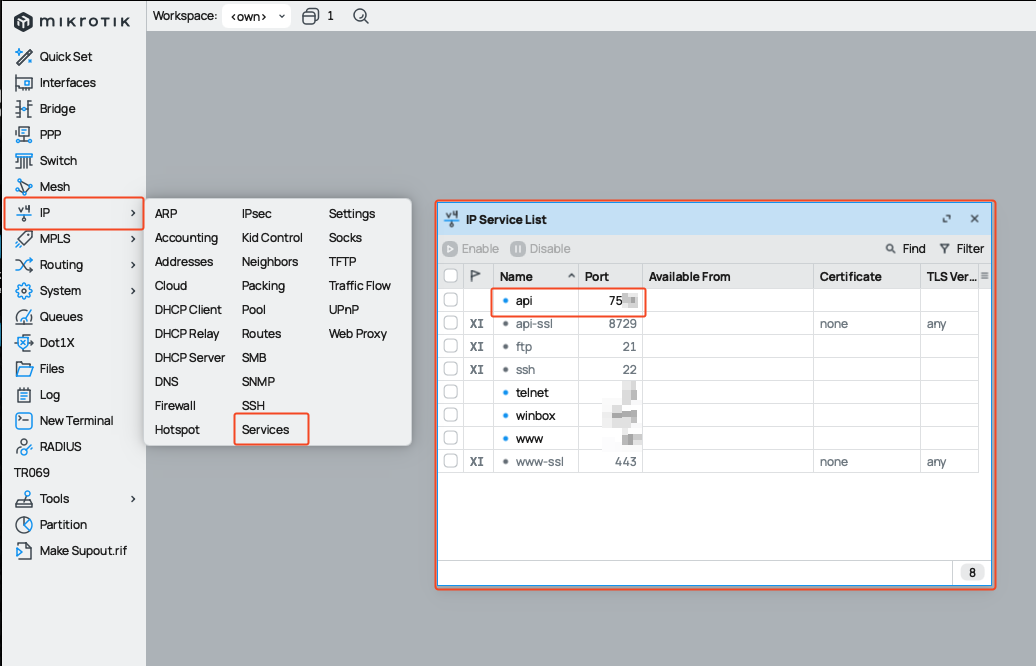
Pastikan layanan API di Mikrotik Anda aktif. Di Winbox, buka IP > Services. Cari layanan bernama api, pastikan port-nya adalah 8728 (atau sesuai custom Anda) dan tidak dalam keadaan disabled. Jika nonaktif, klik untuk mengaktifkannya (Enable).
4. Buat User Khusus untuk API
Untuk keamanan, sangat disarankan untuk membuat user baru di Mikrotik khusus untuk koneksi API dari aplikasi billing.
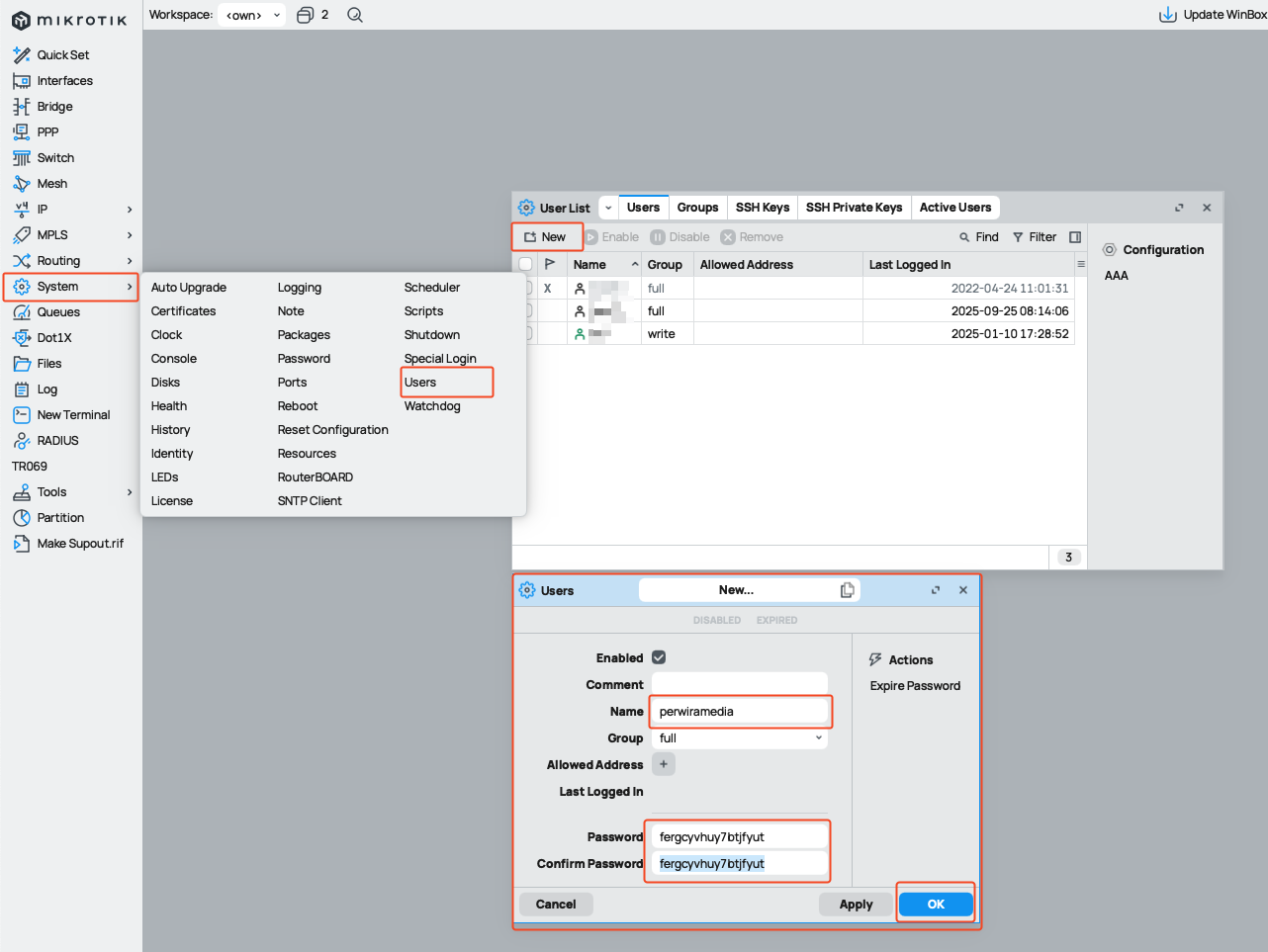
- Di Winbox, buka System > Users.
- Klik tombol + untuk menambah user baru.
- Name: Isi dengan nama user (contoh:
perwiramedia). - Group: Pilih full untuk memberikan hak akses penuh.
- Password & Confirm Password: Buat kata sandi yang kuat dan aman.
- Klik Apply lalu OK.
5. Mengisi Kredensial dan Versi RouterOS
Kembali ke form Tambah Server Baru di aplikasi billing:
- USERNAME: Masukkan nama user yang baru saja Anda buat di Mikrotik.
- PASSWORD: Masukkan kata sandi untuk user tersebut.
- VERSION: Pilih versi RouterOS yang Anda gunakan (dalam video, digunakan RouterOS 6).
6. Simpan dan Verifikasi Koneksi
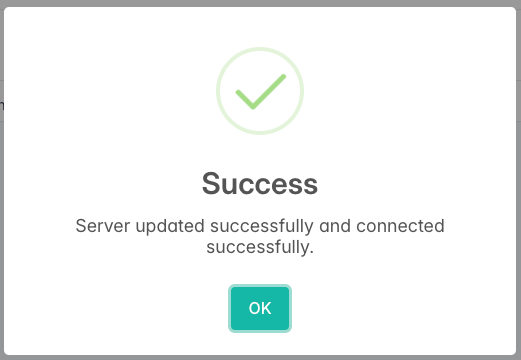
Klik tombol + Tambah Server, lalu konfirmasi penambahan. Jika semua data benar, akan muncul notifikasi "Success" dan status server di daftar akan menjadi Terhubung.
Hasil Akhir
Setelah terhubung, Anda dapat mengklik server tersebut untuk melihat monitoring status real-time, seperti penggunaan CPU, memori, uptime, dan informasi perangkat keras lainnya langsung dari dashboard aplikasi billing.