Tambah ODP
1. Pendahuluan
Menu Distributions berfungsi untuk mengelola dan memetakan semua titik distribusi jaringan Anda, seperti ODP (Optical Distribution Point), ODC, POP, BTS, dan lainnya. Fitur ini memungkinkan Anda untuk memvisualisasikan lokasi dan koneksi antar titik distribusi pada sebuah peta interaktif.
2. Mengakses Menu Distributions
Untuk memulai, navigasikan ke menu utama di sisi kiri layar, lalu klik Distributions dan pilih submenu Locations.
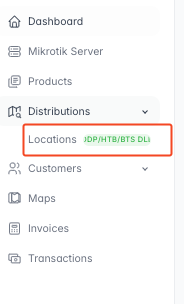 Halaman ini akan menampilkan peta dan daftar semua titik distribusi yang telah Anda tambahkan. Awalnya, daftar ini akan kosong.
3. Menambahkan Titik Distribusi Baru
Untuk menambahkan titik distribusi, ikuti langkah-langkah berikut:
Langkah 1: Tambah Data
Klik tombol Add Data yang terletak di pojok kanan atas tabel.
Langkah 2: Dapatkan Koordinat dari Peta
Anda dapat mengambil koordinat lokasi secara presisi menggunakan Google Maps.
- Buka tab baru dan akses Google Maps.
- Cari lokasi yang Anda inginkan.
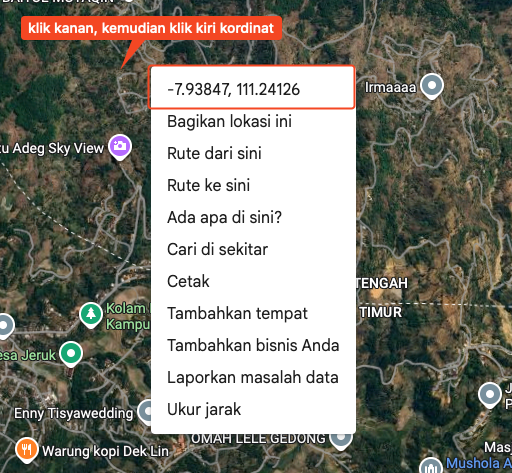
- Klik kanan pada titik yang tepat di peta, lalu klik pada angka koordinat (Latitude, Longitude) untuk menyalinnya ke clipboard.
Langkah 3: Paste Koordinat
Kembali ke halaman "Create Distribution".
- Klik tombol Paste di sebelah kolom isian
COORDINATES. - Sebuah jendela pop-up akan muncul. Paste (Ctrl+V atau Cmd+V) koordinat yang sudah Anda salin.
- Klik OK.
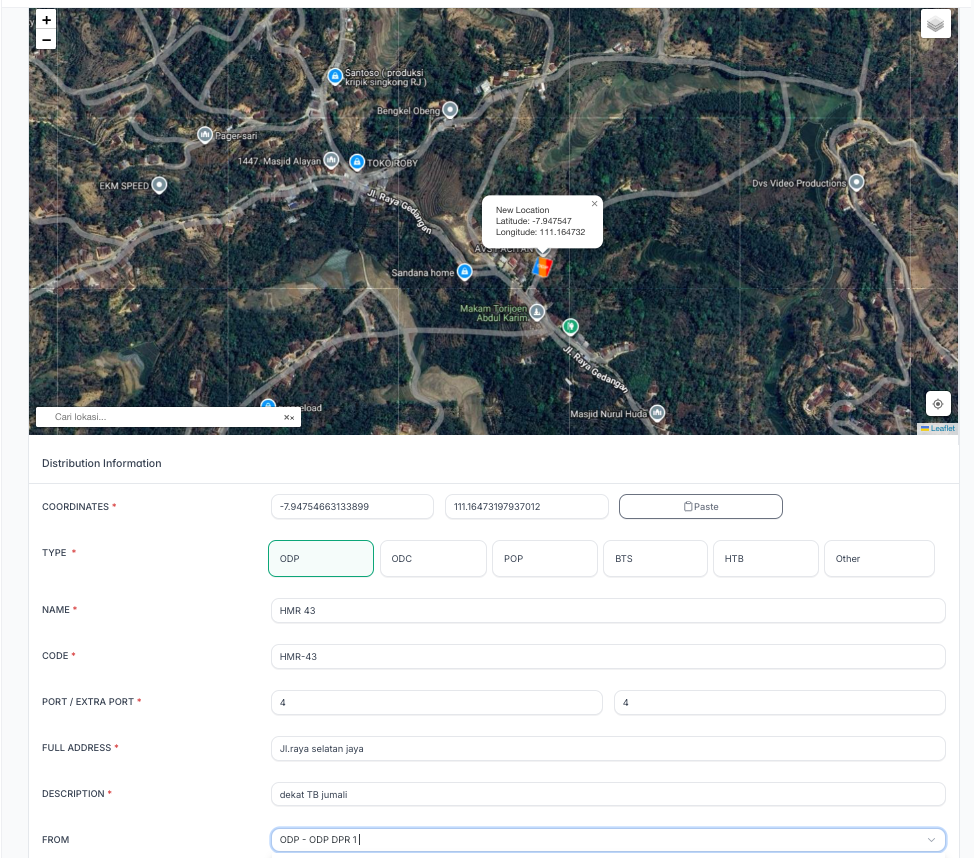
 Secara otomatis, kolom Latitude dan Longitude akan terisi, dan tampilan peta di atas formulir akan menyesuaikan dengan lokasi tersebut.
Langkah 4: Isi Formulir Informasi Distribusi
Lengkapi detail informasi untuk titik distribusi Anda:
- TYPE: Pilih jenis titik distribusi. Opsi yang tersedia antara lain ODP, ODC, POP, BTS, HTB, atau Other.
- NAME: Berikan nama yang unik dan mudah diidentifikasi untuk titik distribusi ini (contoh:
DIY ODP1). - CODE: Kode akan terisi otomatis berdasarkan nama yang Anda masukkan. Anda bisa mengubahnya jika perlu.
- FULL ADDRESS: Masukkan alamat lengkap dari lokasi titik distribusi.
- DESCRIPTION: Berikan deskripsi tambahan atau patokan untuk mempermudah pencarian (contoh:
Dekat Tugu Jogja). - FROM: Field ini digunakan untuk menghubungkan titik distribusi baru dengan titik yang sudah ada sebelumnya. Untuk titik distribusi pertama, biarkan field ini kosong.
Langkah 5: Simpan Data
Klik tombol Submit untuk menyimpan. Setelah berhasil, Anda akan diarahkan kembali ke halaman utama "Distributions Management" dan titik yang baru saja Anda buat akan muncul di tabel dan peta.
4. Menghubungkan Antar Titik Distribusi
Jika Anda menambahkan titik distribusi kedua yang terhubung dari titik pertama, Anda dapat memvisualisasikan koneksinya.
- Ulangi langkah-langkah untuk menambahkan data baru seperti di atas (dapatkan koordinat, paste, dan isi informasi dasar).
- Pada field FROM, klik dropdown dan pilih titik distribusi induk dari mana kabel berasal. Contoh:
ODP - DIY ODP1. - Klik Submit.
Anda juga dapat mengubah layer peta (misalnya, ke tampilan satelit) menggunakan opsi di pojok kanan atas peta untuk mendapatkan visualisasi yang lebih baik.