Konfigurasi Notifikasi Sistem
Panduan Konfigurasi Notifikasi Sistem
Fitur Konfigurasi Notifikasi dirancang untuk memberikan informasi real-time kepada administrator mengenai aktivitas penting dalam sistem, seperti pembuatan tiket oleh pelanggan dan penerimaan pembayaran melalui Payment Gateway. Dokumen ini menjelaskan langkah-langkah untuk mengatur metode pengiriman notifikasi serta jenis peringatan yang ingin diaktifkan.
1. Akses Menu Konfigurasi
Untuk memulai konfigurasi, ikuti langkah navigasi berikut:
- Buka bilah navigasi (sidebar) di sebelah kiri.
- Pilih menu Settings.
- Klik sub-menu Pengaturan Notifikasi.
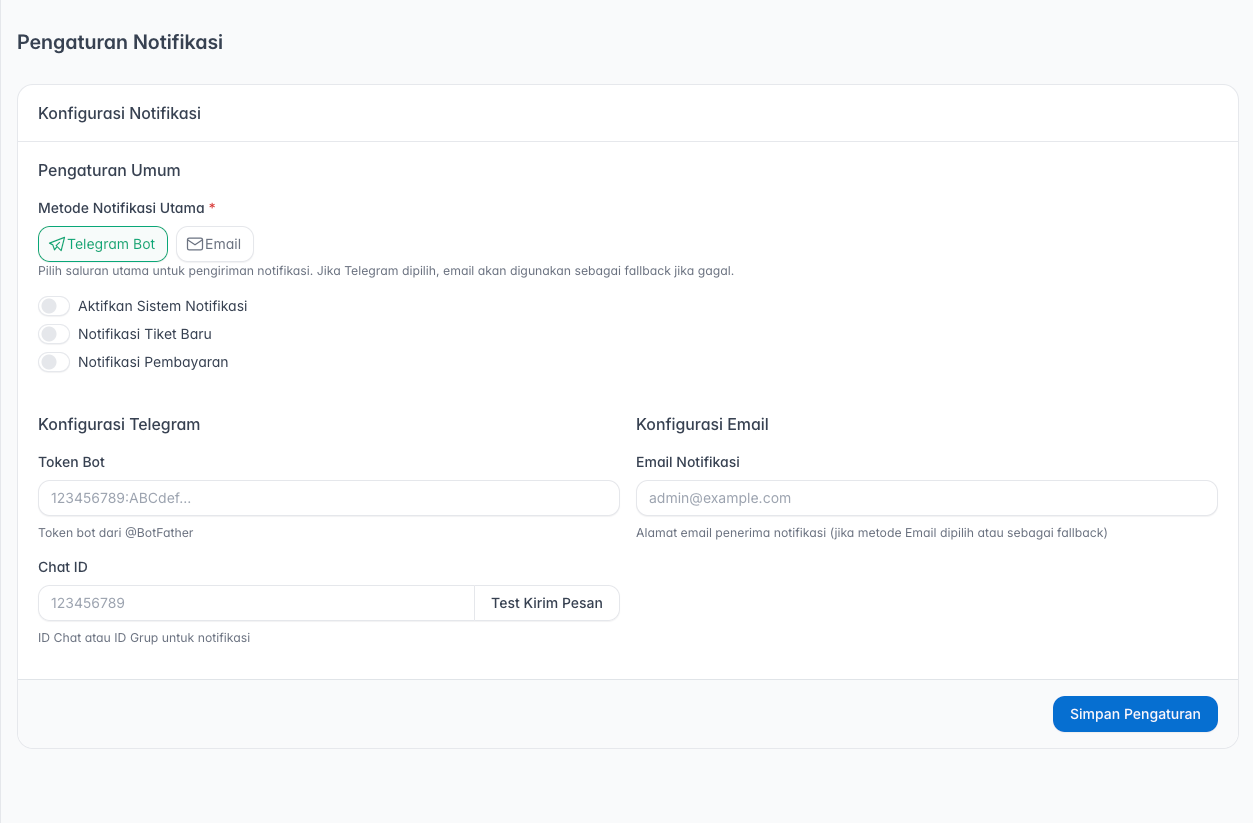
Anda akan diarahkan ke halaman antarmuka konfigurasi seperti di bawah ini:
2. Metode Notifikasi Utama
Pada bagian ini, Anda dapat memilih saluran distribusi notifikasi yang digunakan oleh sistem:
- Telegram Bot: Notifikasi akan dikirimkan secara instan melalui aplikasi pesan Telegram.
- Email: Notifikasi akan dikirimkan ke alamat surel yang terdaftar.
- Catatan: Jika kedua opsi dipilih, Email dapat berfungsi sebagai saluran cadangan (fallback) apabila pengiriman ke Telegram mengalami kegagalan.
3. Pengaturan Umum (Aktivasi Fitur)
Bagian ini berisi opsi sakelar (toggle) untuk mengontrol jenis notifikasi yang aktif.
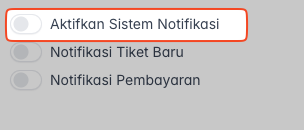
- Aktifkan Sistem Notifikasi:
Merupakan sakelar global (master switch).
- Non-Aktif: Seluruh sistem notifikasi dimatikan, terlepas dari pengaturan lainnya.
- Aktif: Sistem notifikasi berjalan sesuai dengan preferensi yang dipilih di bawahnya.
- Notifikasi Tiket Baru:
- Jika diaktifkan, administrator akan menerima peringatan setiap kali pelanggan membuat tiket dukungan (support ticket) baru.
- Notifikasi Pembayaran:
- Jika diaktifkan, administrator akan menerima peringatan setiap kali terjadi transaksi pembayaran sukses yang dilakukan pelanggan melalui Payment Gateway.
4. Konfigurasi Integrasi
Agar notifikasi dapat terkirim, Anda wajib melengkapi kredensial pada kolom yang tersedia sesuai metode yang dipilih.
A. Konfigurasi Telegram
Untuk mengaktifkan notifikasi via Telegram, lengkapi data berikut:
- Token Bot: Masukkan API Token yang didapatkan saat membuat bot melalui BotFather di Telegram.
- Chat ID: Masukkan ID unik pengguna atau ID grup tempat notifikasi akan dikirimkan.
- Test Kirim Pesan: Gunakan tombol ini untuk memverifikasi apakah Token dan Chat ID sudah benar dan bot dapat mengirim pesan.
B. Konfigurasi Email
Untuk notifikasi via Email:
- Email Notifikasi: Masukkan alamat email tujuan yang akan menerima seluruh notifikasi sistem.
5. Menyimpan Perubahan
Setelah seluruh konfigurasi disesuaikan dengan kebutuhan:
- Pastikan data kredensial (Token/Email) sudah valid.
- Klik tombol Simpan Pengaturan di pojok kanan bawah untuk menerapkan perubahan.