Dokumentasi Integrasi GenieACS
Dokumentasi Integrasi GenieACS
Fitur integrasi GenieACS memungkinkan sistem manajemen untuk terhubung langsung dengan perangkat ONT di sisi pelanggan menggunakan protokol TR-069. Hal ini memudahkan administrator untuk memantau status perangkat, kualitas sinyal (RX Power), serta melakukan konfigurasi nirkabel (WLAN) secara jarak jauh.
Prasyarat
Sebelum melakukan integrasi, pastikan:
- Perangkat ONT pelanggan sudah menyala dan terhubung ke jaringan optik.
- Anda memiliki akses login administrator ke perangkat ONT (misal: ZTE F609).
- Anda memiliki akses level admin ke Dashboard Sistem.
Langkah 1: Mendapatkan Kredensial TR-069
- Masuk ke Dashboard Sistem.
- Navigasi ke menu Customers > Dashboard.
- Pari pelanggan yang ingin diintegrasikan. Perhatikan legenda tombol aksi, terdapat opsi Integrasi ACS.
- Cari nama pelanggan pada tabel, kemudian klik tombol aksi Integrasi ACS pada kolom Action.
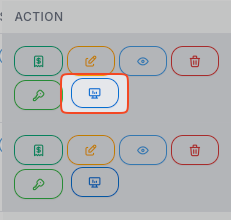
- Akan muncul jendela popup Integrasi GenieACS.
- Catat atau salin informasi berikut yang tertera pada layar:
- ACS URL
- Username
- Password
Penting: Jangan klik tombol Konfirmasi sebelum melakukan konfigurasi pada perangkat ONT. Jika diklik sebelum konfigurasi, akan muncul pesan Error: GenieACS device not found.
Langkah 2: Konfigurasi TR-069 pada Perangkat ONT (ZTE)
Langkah ini dilakukan pada sisi perangkat router/ONT pelanggan.
- Hubungkan komputer/laptop ke jaringan ONT (via LAN atau WiFi).
- Buka browser dan login ke halaman admin ONT (biasanya
192.168.1.1). - Masuk ke menu Administration > TR-069.
- Pilih sub-menu Basic.
- Isi formulir konfigurasi dengan data yang didapatkan dari Langkah 1:
- ACS URL: Tempel (paste) URL yang disalin dari dashboard.
- Username: Masukkan username (contoh:
bayarinternet). - Password: Masukkan password (contoh:
bayarinternet). - Connection Request Username: Masukkan username yang sama.
- Connection Request Password: Masukkan password yang sama.
- Pastikan opsi Enable Periodic Inform dicentang.
- Klik tombol Submit.
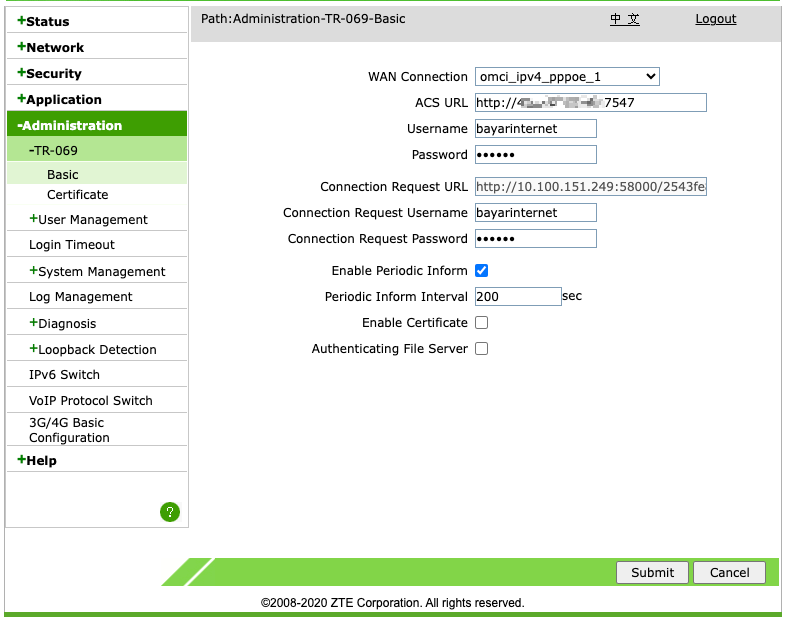
- Verifikasi: Jika konfigurasi berhasil, kolom Connection Request Username biasanya akan terisi otomatis, menandakan perangkat telah berkomunikasi dengan server ACS.
Langkah 3: Finalisasi Integrasi di Dashboard
- Kembali ke halaman Dashboard Sistem (Menu Integrasi GenieACS yang tadi dibuka).
- Klik tombol Konfirmasi.
- Sistem akan memindai koneksi. Jika berhasil, akan muncul notifikasi "Success: GenieACS Device integrated successfully".
Langkah 4: Monitoring dan Manajemen Perangkat
Setelah berhasil terintegrasi, perangkat akan muncul dalam daftar monitoring.
- Navigasi ke menu GACS Dashboard di sidebar sebelah kiri.
- Anda akan melihat daftar perangkat yang telah terintegrasi (List Device GenieACS).
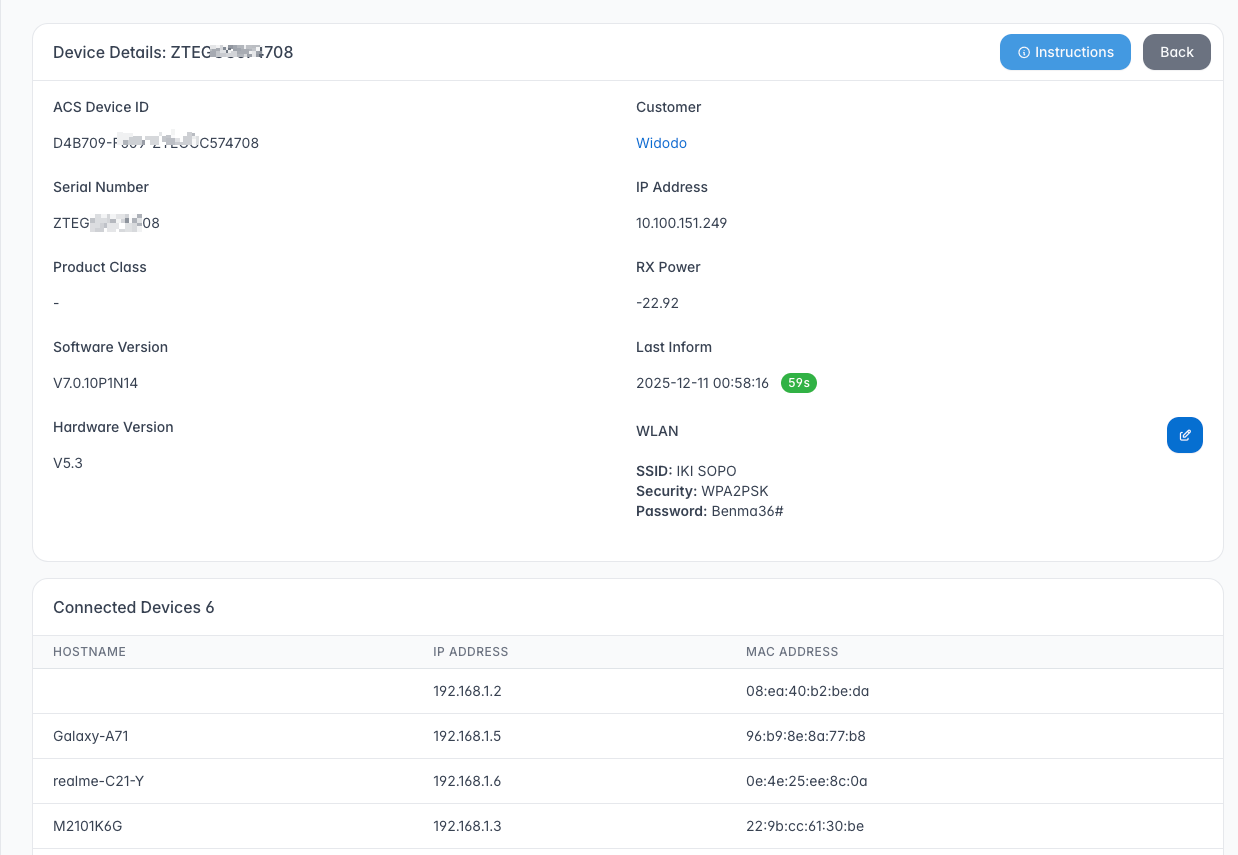
- Pada baris pelanggan yang baru ditambahkan, klik tombol Show untuk melihat detail.
Informasi Detail Perangkat
Halaman detail perangkat menampilkan data real-time meliputi:
- Identitas: Serial Number, Model Produk, Versi Software/Hardware.
- Jaringan: IP Address.
- Kualitas Sinyal: Indikator RX Power (redaman optik) dalam satuan dBm.
- WLAN: SSID dan Password yang sedang aktif.
- Connected Devices: Daftar perangkat (HP/Laptop) yang terhubung ke ONT tersebut.
Sinkronisasi Data
Terdapat indikator waktu mundur (countdown). Saat waktu mencapai 0, ONT akan mengirimkan data terbaru ke server (informasi Last Inform akan diperbarui).
Mengubah Password WiFi (WLAN) Secara Remote
Anda dapat mengubah konfigurasi WiFi pelanggan langsung dari dashboard tanpa harus login ke ONT.
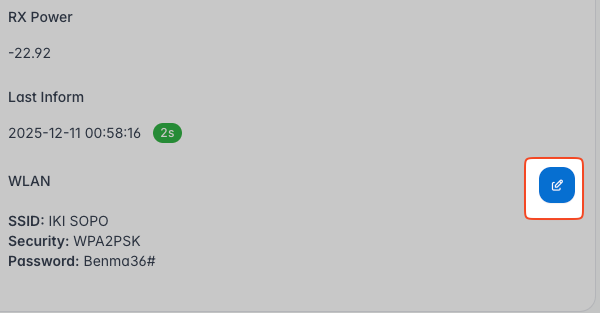
- Pada bagian WLAN, klik tombol Edit (ikon pensil/tombol di sebelah kanan informasi WLAN).
- Akan muncul jendela Edit WLAN Configuration.
- Anda dapat mengubah:
- SSID: Nama WiFi.
- Password: Kata sandi WiFi.
- Klik Update WLAN untuk menyimpan perubahan. Perubahan akan segera diterapkan ke perangkat pelanggan.