Tambah Produk
Modul Manajemen Produk digunakan untuk mengelola semua produk dan layanan Mikrotik yang akan ditawarkan kepada pelanggan. Di sini, Anda dapat menambahkan, melihat, dan mengelola paket internet.
Mengakses Halaman Produk
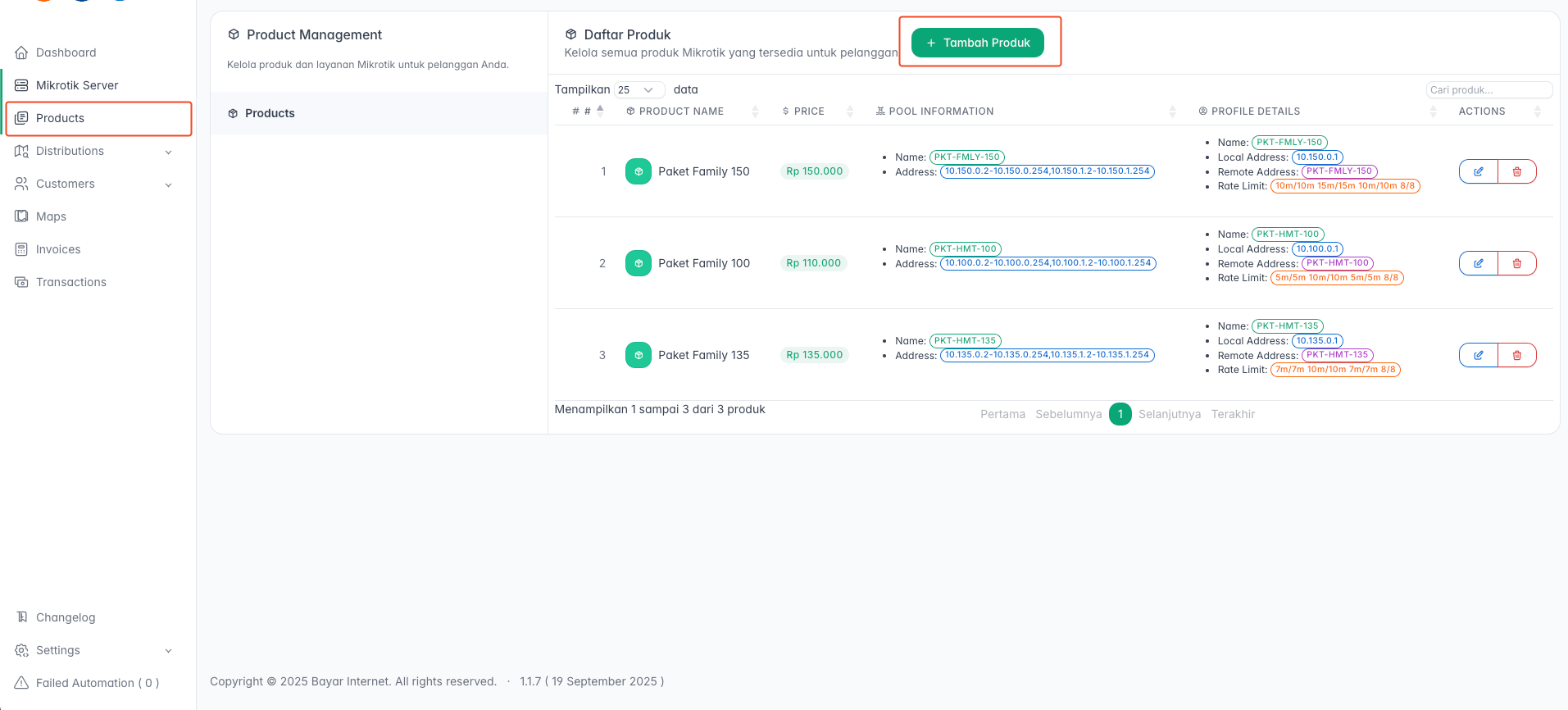
Untuk memulai, navigasikan ke menu Products di sidebar kiri.
Halaman ini akan menampilkan daftar semua produk yang telah Anda buat. Jika belum ada produk, halaman akan kosong dan Anda bisa langsung menambahkan produk pertama.
Menambahkan Produk Baru
Untuk membuat paket layanan baru, ikuti langkah-langkah berikut:
- Klik tombol "+ Tambah Produk" di pojok kanan atas.
- Anda akan diarahkan ke halaman formulir "Tambah Produk".
Mengisi Informasi Produk
Isi setiap kolom pada formulir sesuai dengan detail paket yang ingin Anda buat.
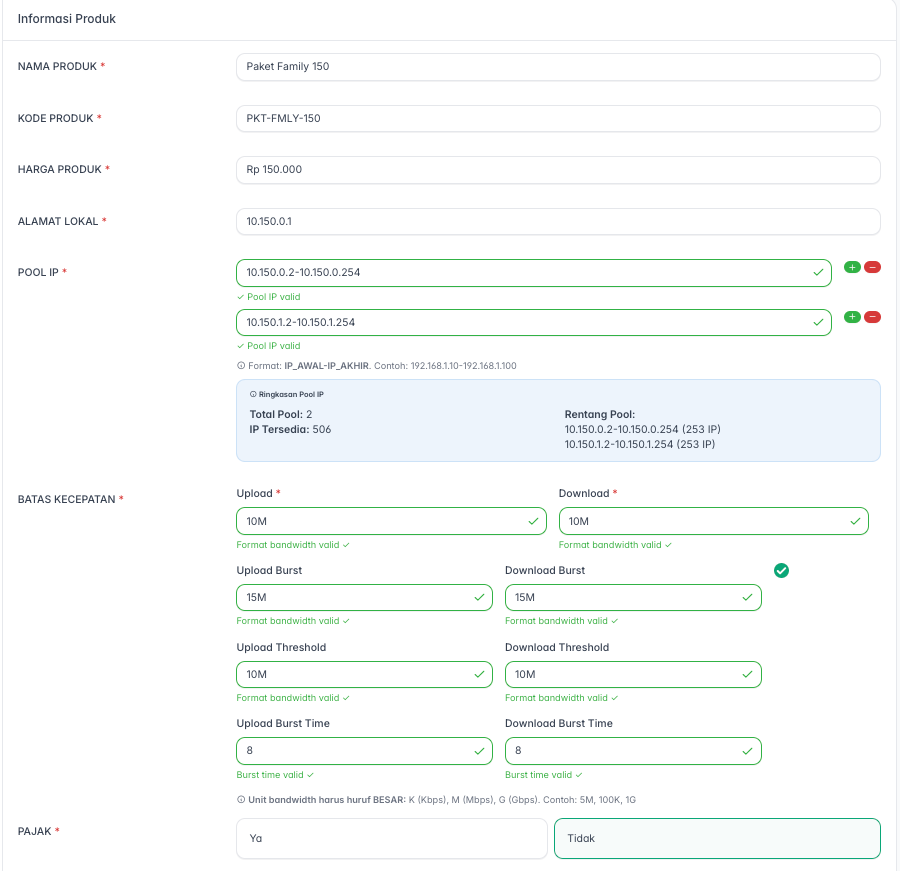
Detail Kolom:
- Nama Produk: Masukkan nama paket yang akan ditampilkan kepada pelanggan.
- Contoh:
Paket BOOSTER 10Mb
- Contoh:
- Kode Produk: Buat kode unik untuk produk ini.
- Contoh:
B10M
- Contoh:
- Harga Produk: Tentukan harga jual paket.
- Contoh:
150000
- Contoh:
- Alamat Lokal: Masukkan alamat IP lokal untuk produk ini.
- Contoh:
192.168.10.1
- Contoh:
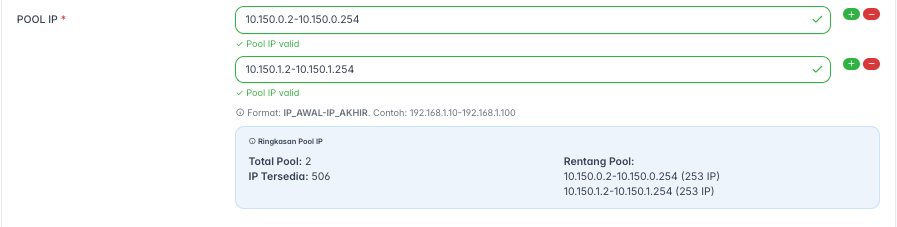
- Pool IP: Tentukan rentang (range) alamat IP yang akan dialokasikan untuk pelanggan yang menggunakan paket ini. Gunakan format
IP_AWAL-IP_AKHIR.- Contoh:
192.168.10.2-192.168.10.100
- Contoh:
Mengatur Batas Kecepatan (Bandwidth)
Anda dapat mengatur batas kecepatan dengan dua cara: Simpel atau Advanced.
Opsi Simpel
Ini adalah cara paling mudah untuk mengatur bandwidth. Cukup isi kolom yang tersedia.
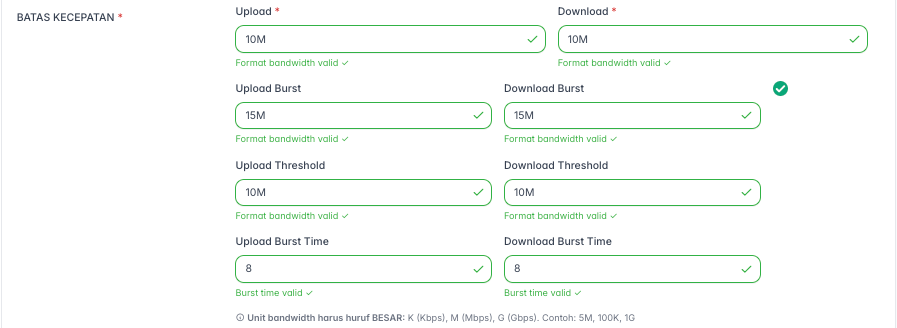
- Upload: Kecepatan unggah maksimum. Gunakan
Muntuk Mbps atauKuntuk Kbps.- Contoh:
10M
- Contoh:
- Download: Kecepatan unduh maksimum.
- Contoh:
10M
- Contoh:
- Kolom lainnya (Upload/Download Burst, Threshold, Burst Time): Ini adalah pengaturan lanjutan untuk burst (lonjakan kecepatan sesaat) yang bisa Anda atur jika diperlukan.
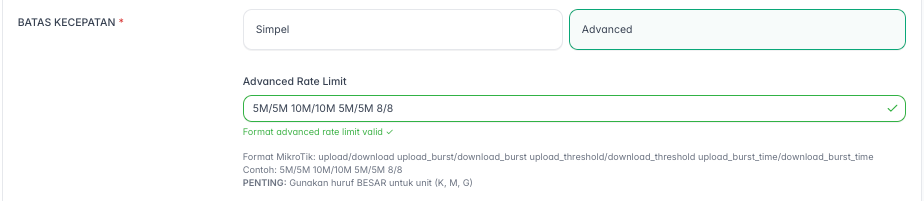
Opsi Advanced
Opsi ini memungkinkan Anda mengatur rate limit dalam format teks tunggal sesuai standar Mikrotik.
Pengaturan Pajak
- Pajak: Pilih apakah harga produk ini sudah termasuk pajak atau tidak.
- Pilih "Ya" jika dikenakan pajak.
- Pilih "Tidak" jika tidak dikenakan pajak.
Menyimpan Produk
Setelah semua kolom terisi dengan benar, klik tombol "Tambah" di pojok kanan bawah untuk menyimpan produk.
Produk baru Anda sekarang akan muncul di halaman Daftar Produk.