Sinkronisasi Produk dari Server MikroTik
Dokumentasi Fitur: Sinkronisasi Produk dari Server MikroTik
Fitur ini memungkinkan pengguna untuk menambahkan produk baru dengan cara melakukan sinkronisasi data langsung dari profil yang sudah ada di server MikroTik. Proses ini secara otomatis mengambil informasi seperti local address, pool name, pool IP, dan rate limit, sehingga mempercepat dan menyederhanakan proses penambahan produk.
Langkah-langkah Sinkronisasi Produk
Berikut adalah panduan langkah demi langkah untuk menggunakan fitur sinkronisasi produk:
- Akses Menu Manajemen Produk Dari dashboard utama, navigasikan ke menu Products yang terletak di panel sebelah kiri untuk masuk ke halaman manajemen produk.
- Mulai Proses Penambahan Produk Pada halaman Product Management, klik tombol + Tambah Produk yang berada di bagian kanan atas daftar produk.
- Pilih Opsi Sinkronisasi Profil
Anda akan diarahkan ke formulir Tambah Produk. Untuk memulai sinkronisasi, klik ikon sinkronisasi (Tambah Sink Profil) yang terletak di sebelah kanan kolom Kode Produk.
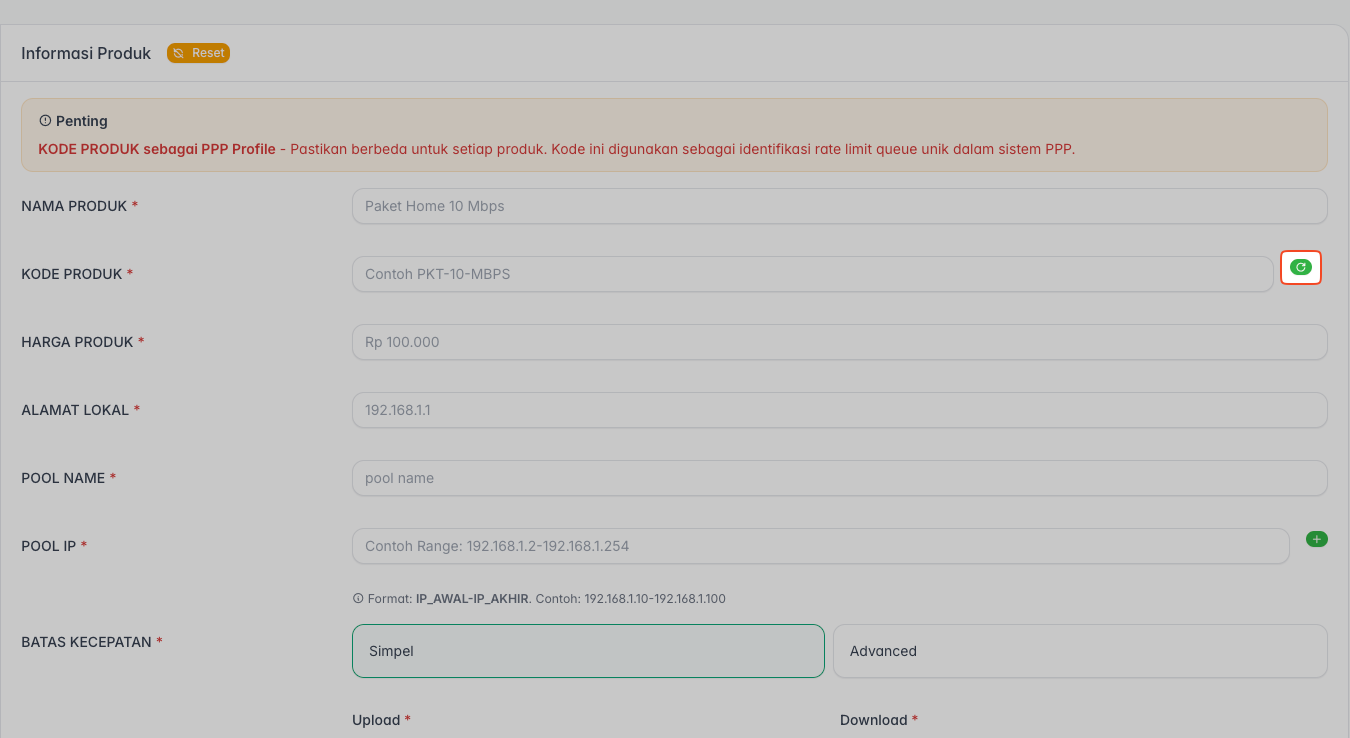
- Pilih Server dan Profil MikroTik
Sebuah jendela pop-up akan muncul.
- Pilih Server: Pilih server MikroTik yang ingin Anda gunakan dari daftar yang tersedia (contoh: X86).
- Pilih Profile: Setelah memilih server, pilih profil spesifik yang datanya ingin Anda sinkronkan (contoh: SILVER).
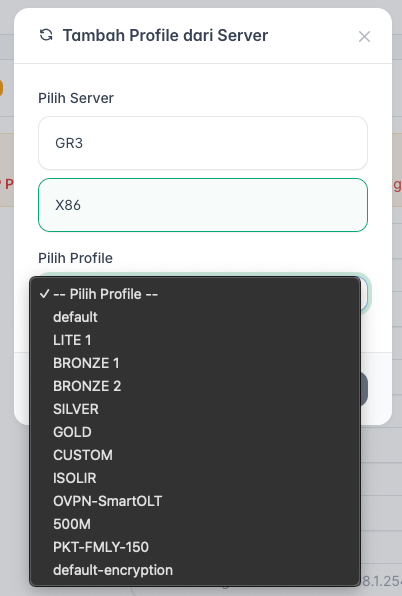
- Verifikasi Data Hasil Sinkronisasi Setelah profil dipilih, formulir akan terisi secara otomatis dengan data dari server MikroTik, termasuk Alamat Lokal, Pool Name, Pool IP, dan Batas Kecepatan (Advanced Rate Limit).
- Lengkapi Detail Produk
Lengkapi informasi produk yang belum terisi:
- Nama Produk: Masukkan nama yang deskriptif untuk produk Anda (contoh: Paket Silver).
- Harga Produk: Tentukan harga jual untuk produk tersebut (contoh: Rp 185.000).
- Simpan Produk Baru Setelah semua kolom yang diperlukan terisi, gulir ke bawah dan klik tombol Tambah untuk menyimpan produk baru.
- Konfirmasi Keberhasilan Sebuah notifikasi Success akan ditampilkan yang menandakan bahwa produk telah berhasil dibuat. Klik OK untuk menutup notifikasi.
- Produk Berhasil Ditambahkan Produk baru kini akan muncul dalam daftar di halaman Product Management, lengkap dengan detail yang telah disinkronkan.