Integrasi Duitku
Tentu, berikut adalah tutorial dalam format markdown berdasarkan video yang Anda berikan:
Cara Mengintegrasikan Payment Gateway Duitku ke Billing Internet
Tutorial ini akan memandu Anda melalui proses integrasi payment gateway Duitku dengan sistem billing internet Anda.
Langkah 1: Registrasi dan Pengaturan Proyek di Duitku
- Registrasi: Pertama, Anda harus mendaftar untuk sebuah akun di Duitku.
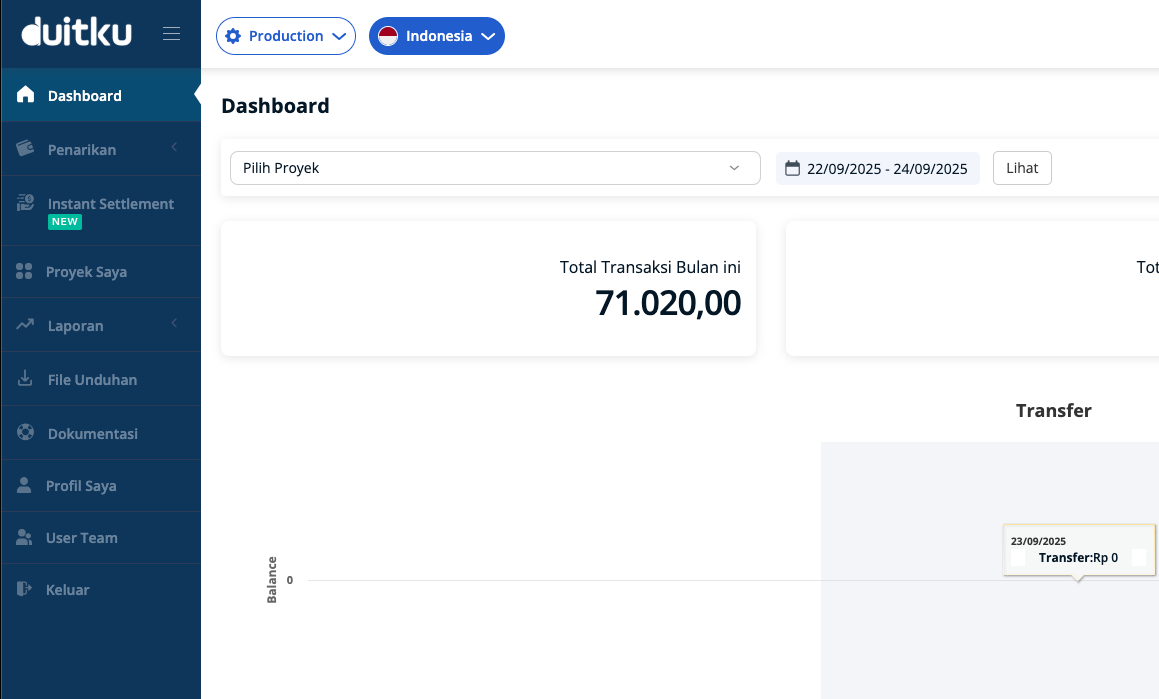
- Buat Proyek Baru:
- Setelah masuk, navigasikan ke menu "Proyek Saya".
- Klik "Tambah Proyek".
- Isi semua detail yang diperlukan seperti Nama Proyek, Website Proyek, dan URL Callback. Untuk URL Callback, pastikan untuk menambahkan
/callbackdi akhir URL Anda (contoh:https://testall.bayarinternet.com/callback). - Unggah logo dan gambar latar belakang jika diperlukan.
- Klik "Simpan".
Langkah 2: Menghubungkan API Duitku ke Sistem Billing
- Akses Pengaturan Payment Gateway:
- Di dasbor sistem billing Anda, buka menu
Settings. - Pilih
Payment.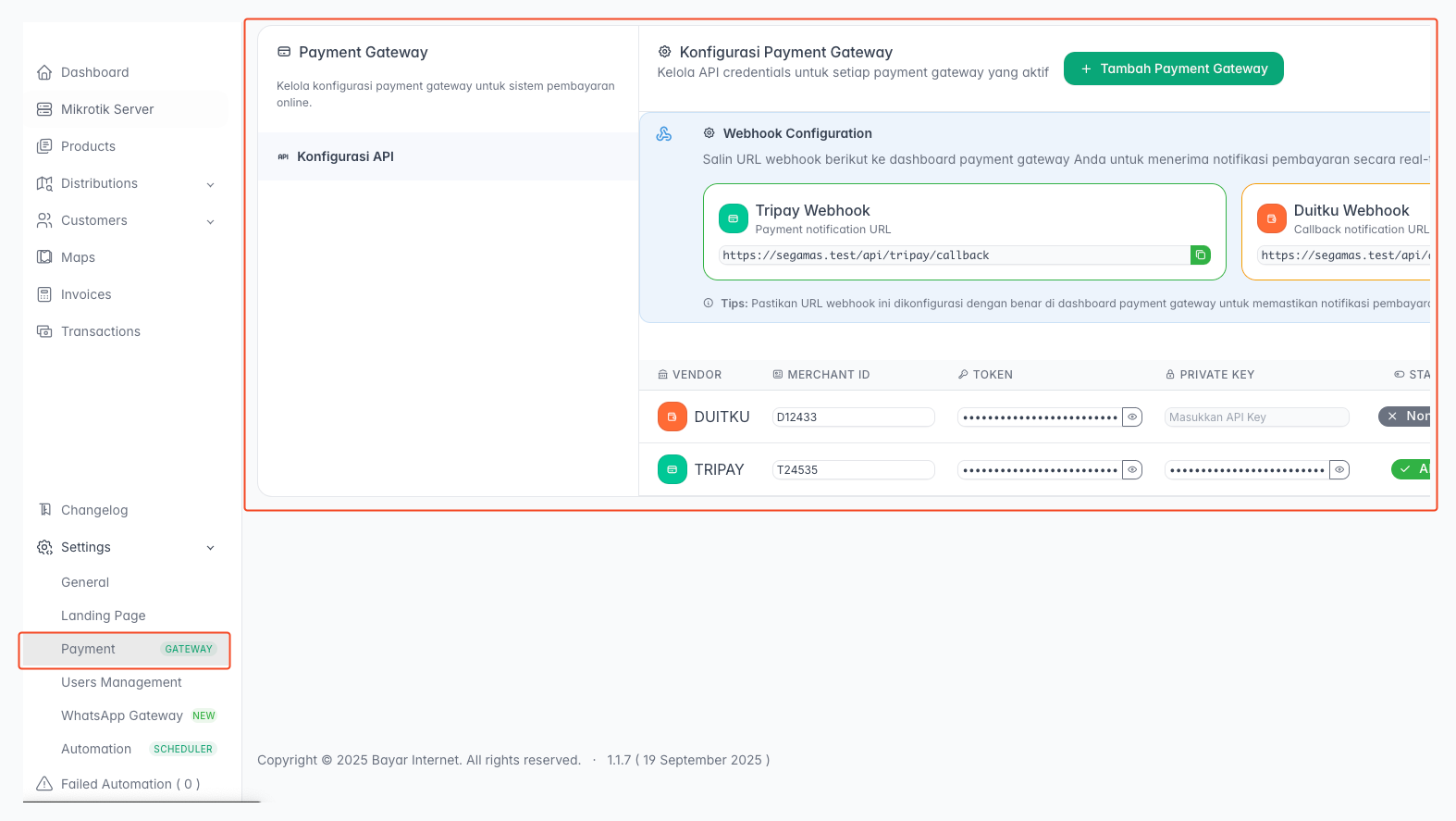
- Di dasbor sistem billing Anda, buka menu
- Tambahkan Payment Gateway Baru:
- Klik "Tambah Payment Gateway".
- Pada formulir yang muncul, pilih "Duitku" dari daftar dropdown Payment Gateway.
- Dapatkan Merchant ID dan API Token dari Duitku:
- Kembali ke dasbor Duitku di "Proyek Saya".
- Anda akan menemukan Kode Merchant (Merchant ID) yang terdaftar untuk proyek Anda. Salin kode ini.
- Untuk mendapatkan API Key (API Token), klik pada opsi untuk melihat API Key. Anda mungkin akan diminta untuk memasukkan kata sandi akun Duitku Anda untuk verifikasi.
- Setelah verifikasi, salin API Key yang ditampilkan.
- Masukkan Kredensial ke Sistem Billing:
- Tempelkan Kode Merchant yang telah Anda salin ke kolom "Merchant ID" di formulir penambahan payment gateway.
- Tempelkan API Key ke kolom "API Token".
- Pilih mode
Sandbox (Testing)jika Anda masih dalam tahap pengujian, atauProduction (Live)jika sudah siap digunakan secara nyata. - Klik "Tambah Payment Gateway".
Langkah 3: Melakukan Uji Coba Pembayaran
- Cek Tagihan Pelanggan:
- Masuk ke halaman cek tagihan pelanggan di website Anda.
- Masukkan ID Pelanggan untuk melihat tagihan yang tersedia.
- Proses Pembayaran:
- Klik tombol "Bayar Sekarang" pada tagihan yang muncul.
- Pilih salah satu metode pembayaran yang tersedia (misalnya, BCA Virtual Account).
- Lanjutkan proses hingga Anda mendapatkan nomor virtual account.
- Verifikasi Pembayaran:
- Setelah pembayaran simulasi berhasil, kembali ke halaman invoice pembayaran di website Anda dan segarkan halaman. Status pembayaran seharusnya sudah berubah menjadi "Sudah Dibayar".
- Anda juga dapat memeriksa statusnya di dasbor admin sistem billing pada bagian
Invoices, di mana status tagihan pelanggan tersebut akan berubah menjadi "Paid".
Dengan mengikuti langkah-langkah di atas, Anda telah berhasil mengintegrasikan payment gateway Duitku ke sistem billing internet Anda.