Bayar Internet Wa Gateway

Integrasi WhatsApp Gateway
Pendahuluan
Sistem Manajemen WhatsApp Gateway adalah fitur yang memungkinkan admin untuk mengelola, mengonfigurasi, dan mengaktifkan pengingat tagihan (invoice) melalui WhatsApp. Sistem ini mendukung penggunaan beberapa gateway secara bersamaan dengan kontrol status aktif yang eksklusif, memastikan hanya satu gateway yang beroperasi pada satu waktu.
Vendor WhatsApp Gateway
Sistem kami terintegrasi dengan dua penyedia (vendor) layanan WhatsApp Gateway yang dapat Anda pilih sesuai kebutuhan.
-
Bayar Internet (Unofficial)
- Keunggulan: Gratis dan tanpa batas pengiriman pesan per bulan.
- Peruntukan: Disediakan khusus untuk pelanggan layanan BayarInternet Billing.
-
Fonnte (Rekomendasi)
- Rekomendasi: Karena menurut mimin,. fonnte adalah vendor whatsapp gateway yang stabil.
- Keunggulan: Merupakan layanan API WhatsApp dari pihak ketiga (unofficial). Menyediakan kuota gratis sebanyak 1.000 pesan per bulan (dengan watermark Fonnte).
- Opsi Berbayar: Tersedia paket berbayar untuk menghilangkan watermark dan menambah kuota pengiriman pesan.
Langkah-Langkah Konfigurasi
Berikut adalah panduan untuk mengkonfigurasi WhatsApp Gateway Anda.
1. Menambahkan Gateway Baru
Langkah pertama adalah menambahkan dan mendaftarkan nomor WhatsApp yang akan Anda gunakan sebagai bot pengirim pesan.
- Buka menu Settings pada sidebar navigasi.
- Pilih submenu WhatsApp Gateway.
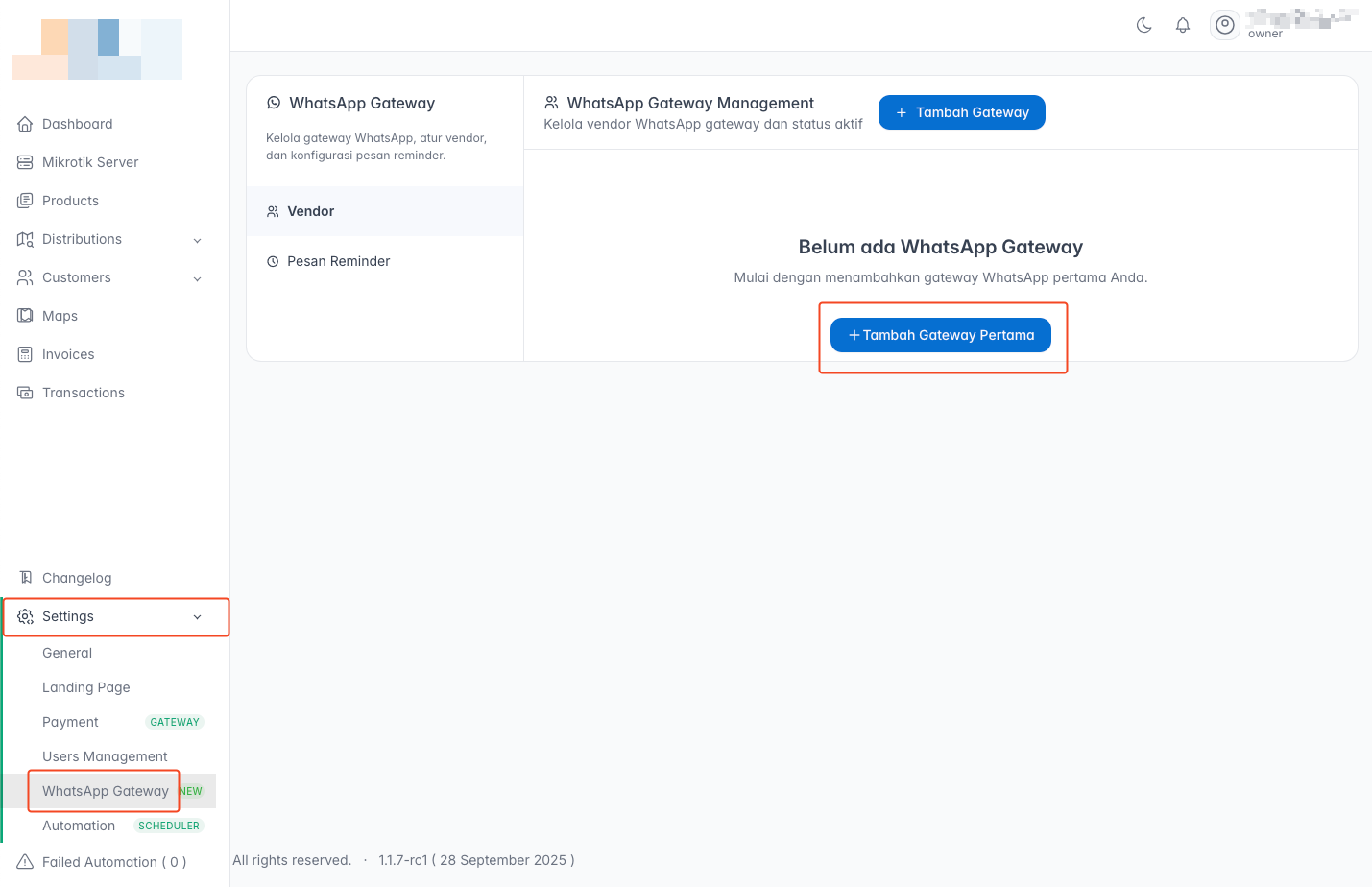
- Klik tombol + Tambah Gateway Pertama.
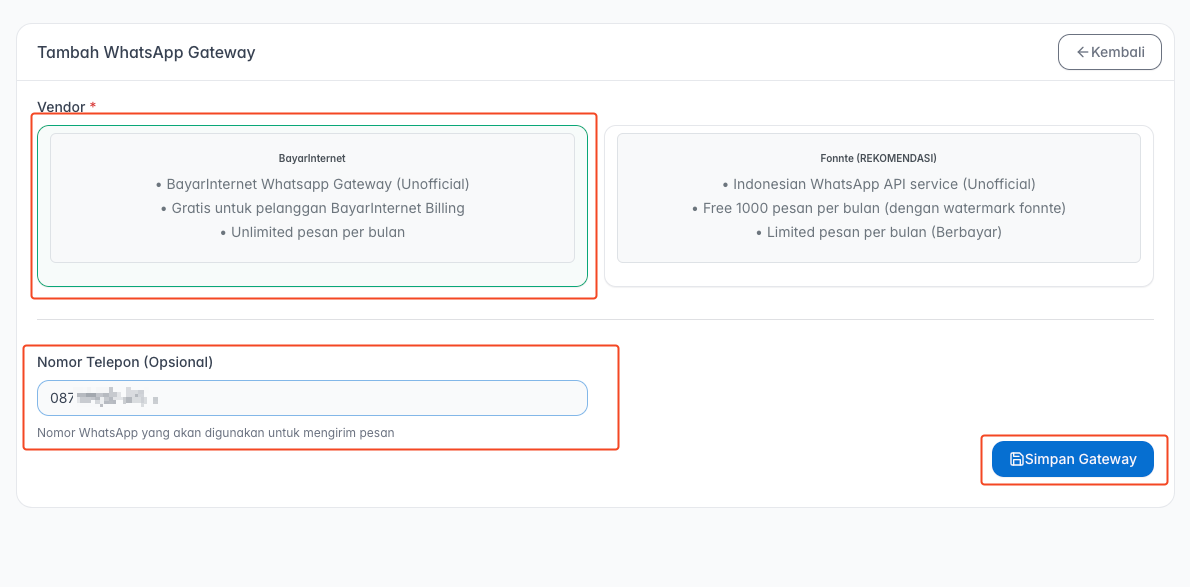
- Anda akan diarahkan ke halaman Tambah WhatsApp Gateway. Pilih salah satu vendor yang tersedia (
BayarInternet). - Masukkan nomor telepon WhatsApp yang akan dijadikan sebagai bot pada kolom Nomor Telepon.
- Klik Simpan Gateway untuk melanjutkan.
2. Menghubungkan Akun WhatsApp
Setelah gateway disimpan, Anda perlu menghubungkan perangkat Anda dengan memindai kode QR.
- Sistem akan secara otomatis menampilkan halaman Detail WhatsApp Gateway beserta sebuah Kode QR.
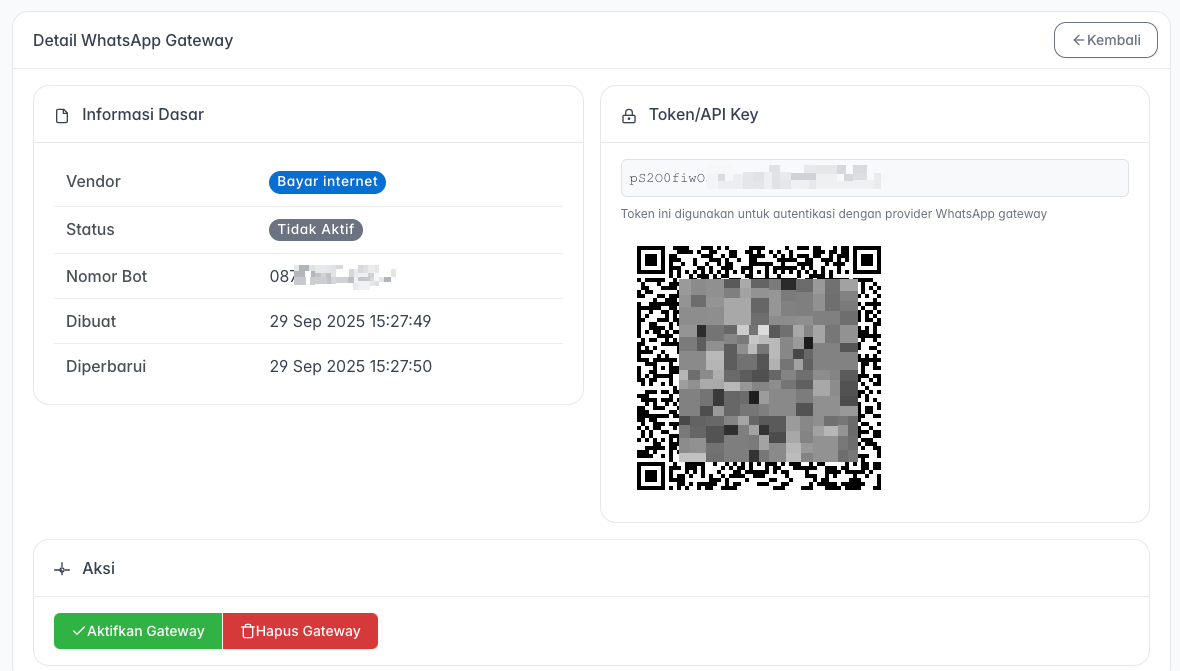
- Buka aplikasi WhatsApp pada ponsel yang nomornya telah Anda daftarkan.
- Masuk ke menu Pengaturan > Perangkat Tertaut (Linked Devices), lalu pindai kode QR yang muncul di layar.
- Tunggu beberapa saat hingga proses koneksi selesai. Status gateway akan berubah dari
Tidak AktifmenjadiAktif. Keterangan koneksi seperti nama dan perangkat akan muncul di bawah Token/API Key.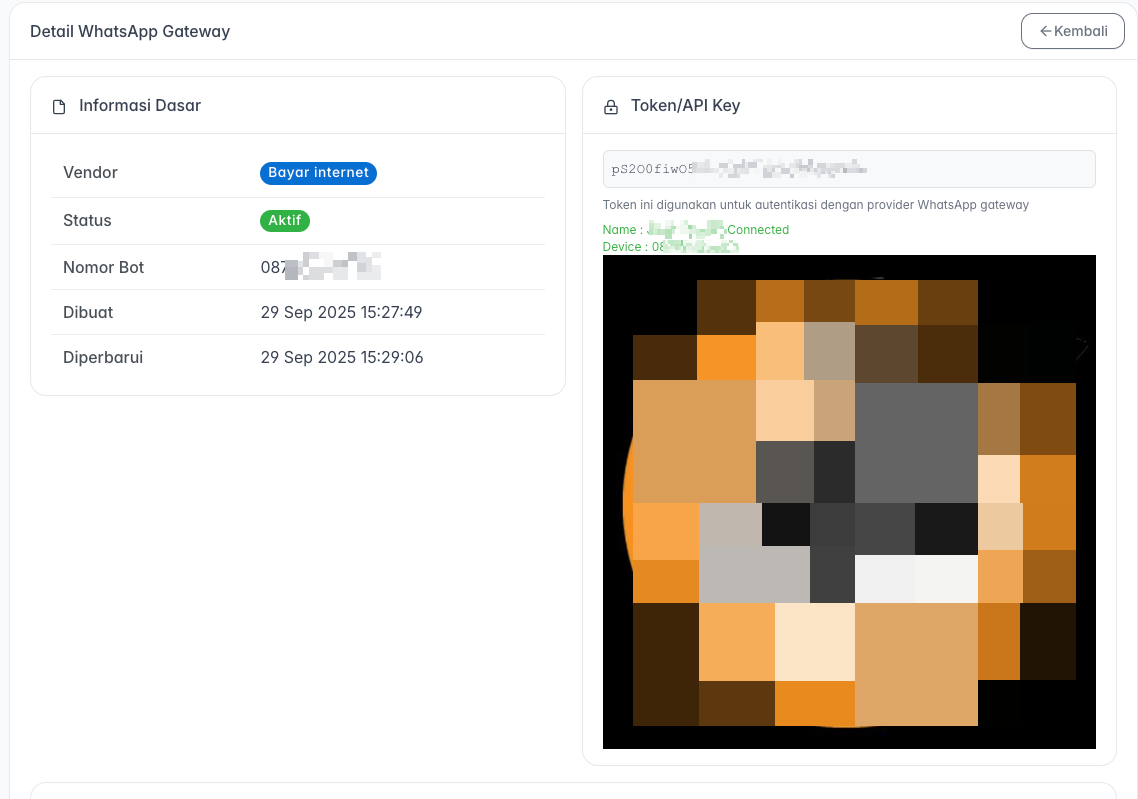
- Setelah berhasil, klik tombol Kembali untuk melihat daftar gateway yang sudah aktif.
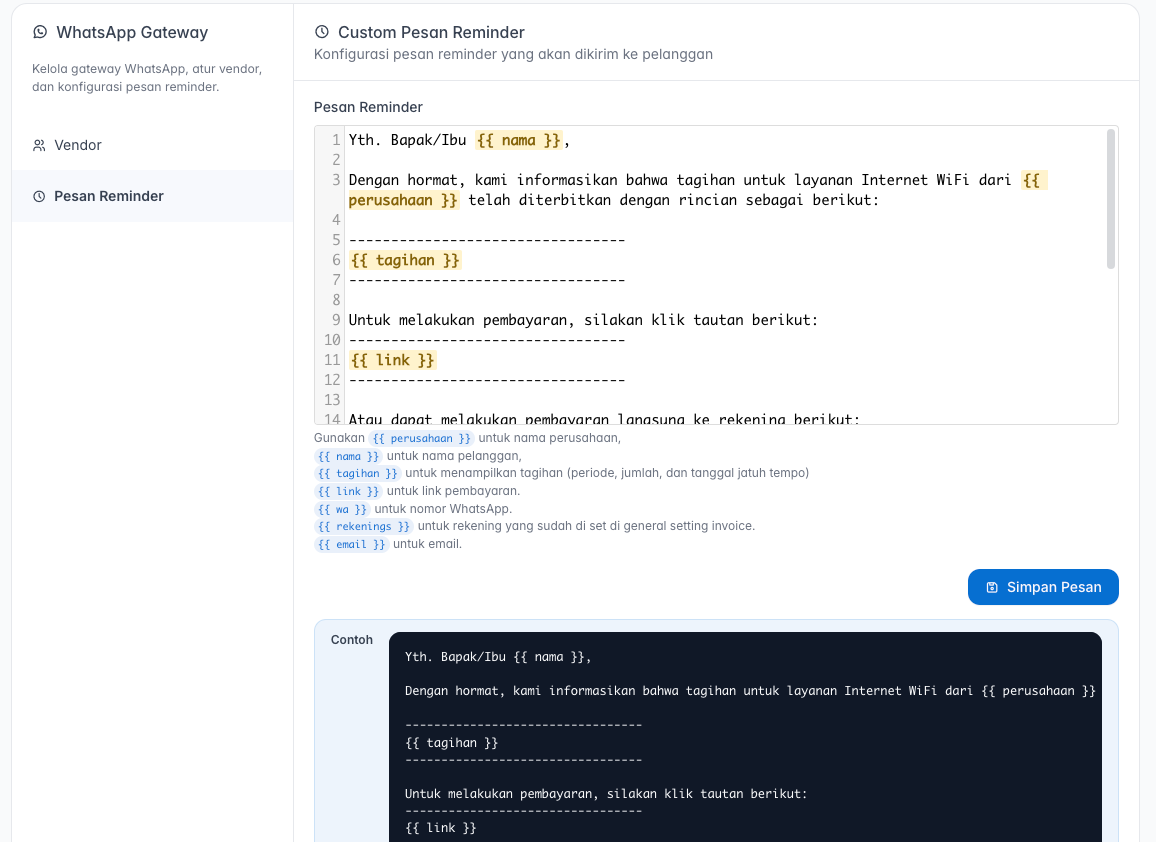
3. Kustomisasi Pesan Reminder
Anda dapat mengubah template pesan yang akan dikirimkan kepada pelanggan untuk pengingat tagihan.
- Pada halaman WhatsApp Gateway, pilih tab Pesan Reminder.
- Ubah isi pesan sesuai dengan kebutuhan Anda pada editor teks yang tersedia. Anda dapat menggunakan variabel dinamis seperti
{{ nama }},{{ perusahaan }}, dan{{ tagihan }}untuk menyisipkan informasi secara otomatis. - Setelah selesai, klik Simpan Pesan.
4. Mengirim Notifikasi Tagihan
Setelah semua konfigurasi selesai, Anda dapat mulai mengirimkan notifikasi tagihan kepada pelanggan.
- Buka menu Invoices pada sidebar.
- Pilih salah satu tagihan pelanggan yang ingin Anda kirimkan notifikasinya.
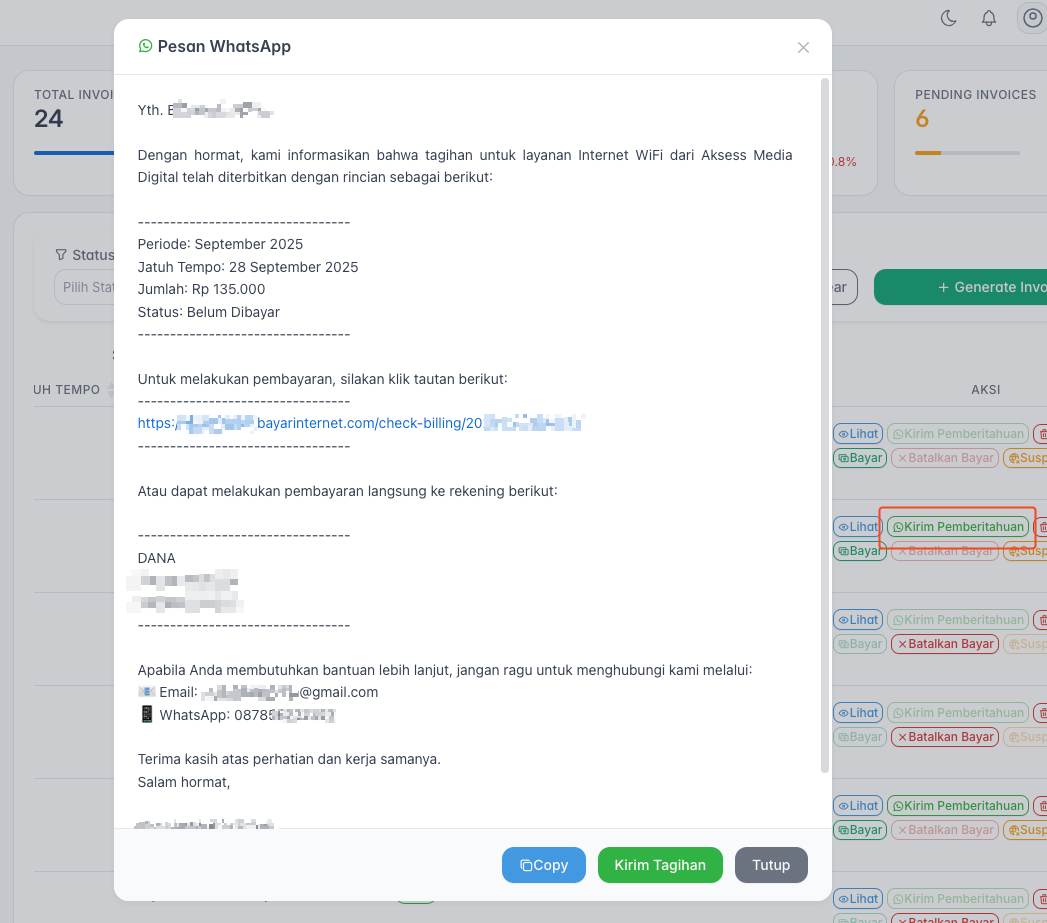
- Pada kolom Aksi, klik tombol Kirim Pemberitahuan.
- Sebuah jendela pratinjau Pesan WhatsApp akan muncul, menampilkan pesan yang akan dikirim sesuai dengan template yang telah Anda atur.
- Klik Kirim Tagihan untuk mengirim pesan tersebut ke pelanggan.
 Proses integrasi dan pengiriman notifikasi tagihan melalui WhatsApp Gateway telah selesai.