Cara Pakai Fitur Diskon
Dokumentasi Fitur Diskon pada Sistem Billing
Dokumen ini menjelaskan prosedur penggunaan fitur diskon pada sistem billing. Fitur ini memungkinkan administrator untuk memberikan potongan harga pada tagihan pelanggan, baik secara individual maupun secara massal (batch), sebagai kompensasi, misalnya, atas adanya gangguan layanan internet.
A. Penerapan Diskon per Invoice
Opsi ini digunakan untuk memberikan diskon pada satu tagihan pelanggan tertentu.
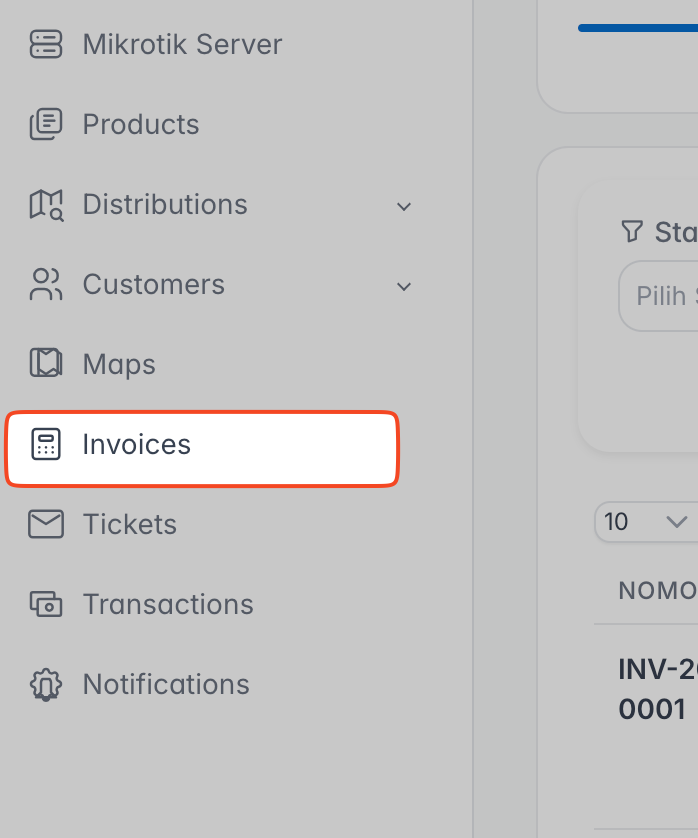
- Navigasi ke Menu Invoice
Akses menu Invoices yang terletak pada panel navigasi sebelah kiri untuk menampilkan daftar seluruh tagihan.
- Pemilihan Periode Tagihan Pilih periode tagihan yang relevan (misalnya, "October 2025") untuk memfilter dan menemukan invoice yang akan diberikan diskon.
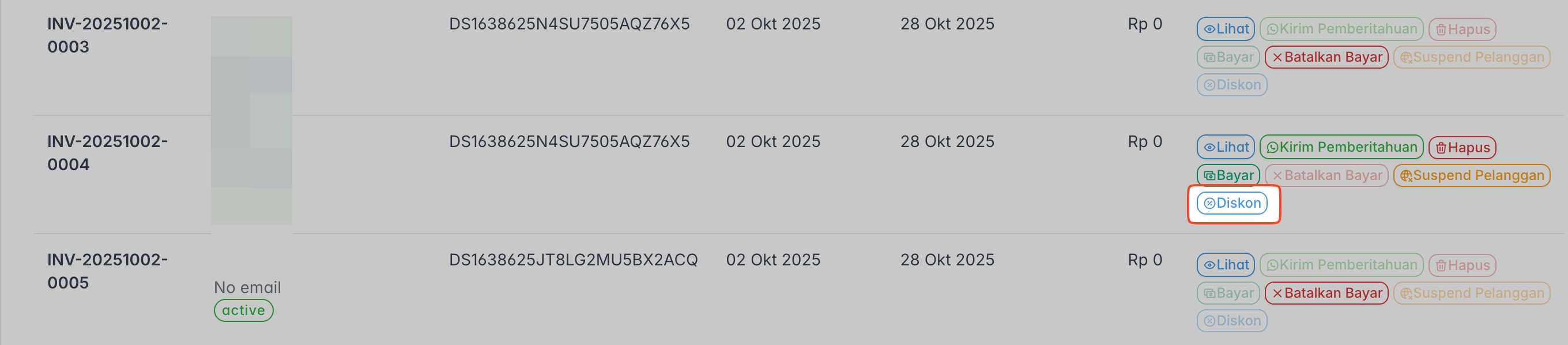
- Akses Fitur Diskon
Cari invoice pelanggan yang berstatus belum terbayar (unpaid). Pada kolom AKSI, klik tombol Diskon.
- Pengisian Detail Diskon
Sebuah jendela pop-up Diskon Invoice akan muncul.
- Jumlah Diskon: Masukkan nominal diskon yang akan diberikan (contoh: 10000).
- Keterangan Diskon (Opsional): Berikan alasan pemberian diskon untuk referensi (contoh: "Gangguan layanan selama 1 hari").
- Total tagihan setelah diskon akan terhitung secara otomatis.
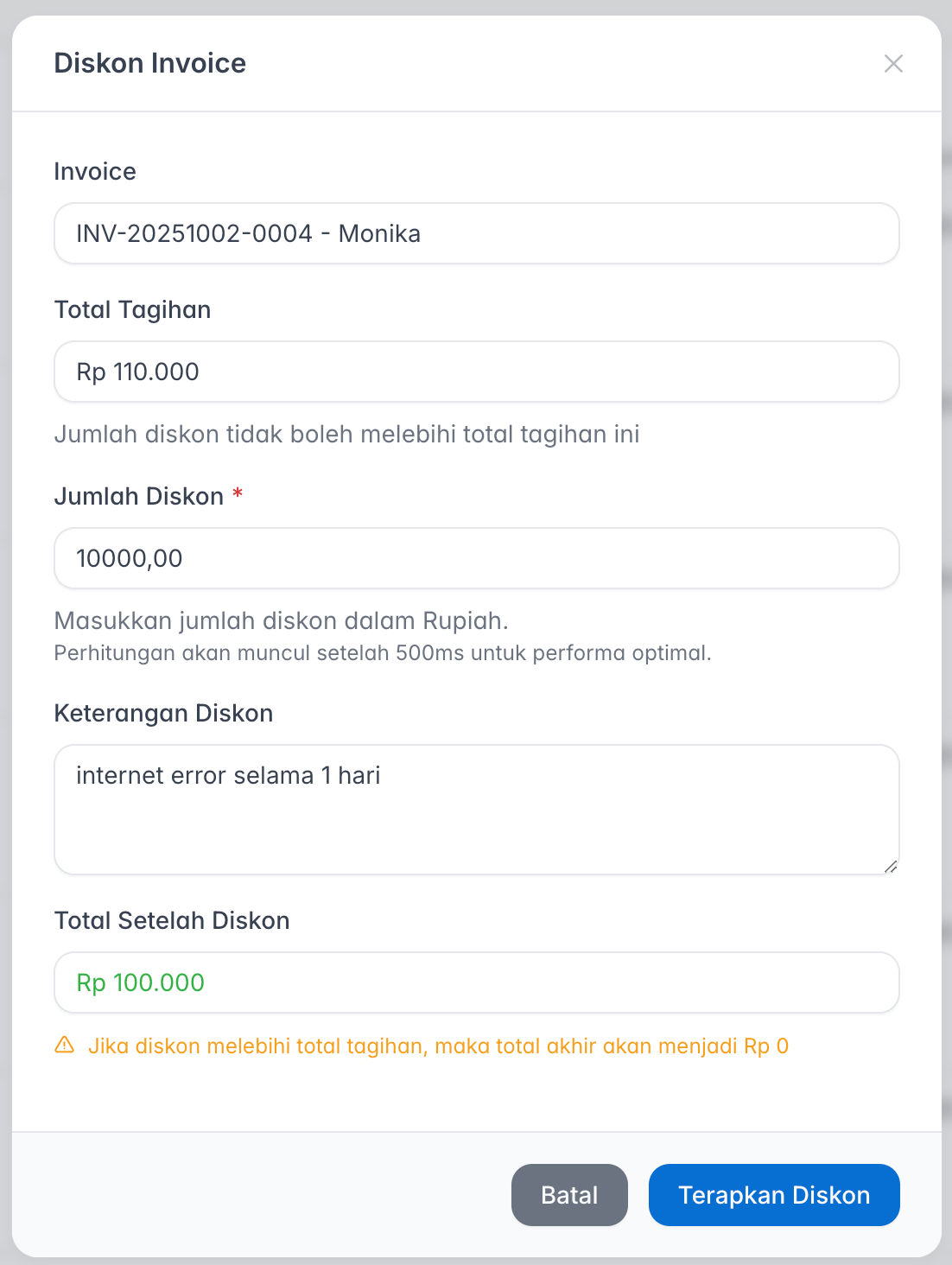
- Konfirmasi Penerapan Diskon Klik tombol Terapkan Diskon. Sistem akan menampilkan notifikasi keberhasilan dan memperbarui jumlah total akhir pada invoice tersebut.
B. Penerapan Diskon Massal (Batch Discount)
Opsi ini memungkinkan penerapan diskon secara serentak ke beberapa invoice berdasarkan kriteria tertentu, seperti ODP/Distribusi atau pelanggan spesifik.
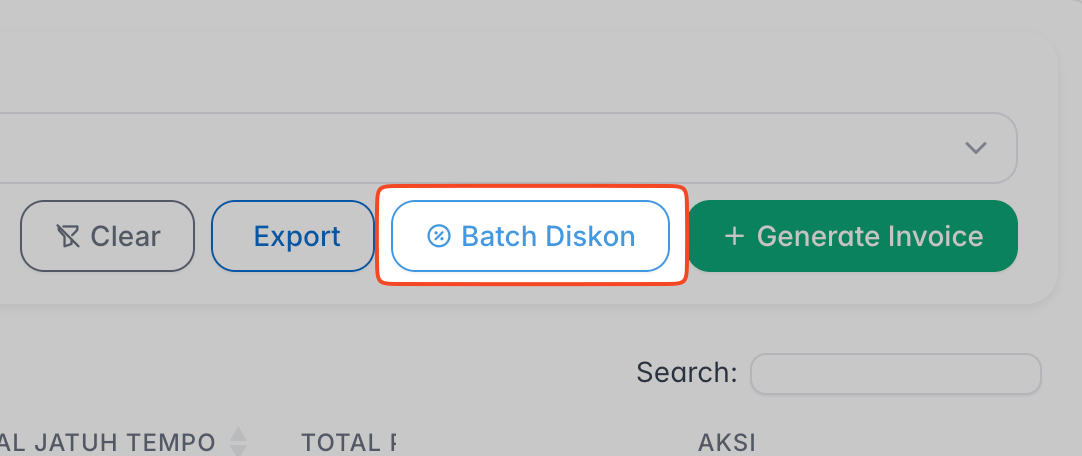
- Akses Fitur Batch Diskon
Pada halaman Invoice Dashboard, klik tombol Batch Diskon yang terletak di bagian atas tabel.
- Konfigurasi Kriteria Diskon
Isi formulir Batch Diskon Invoice sesuai kebutuhan:
- Terapkan Untuk: Pilih target penerapan diskon.
- Customer Tertentu: Memberikan diskon kepada satu atau lebih pelanggan spesifik.
- ODP/Distribusi Tertentu: Memberikan diskon kepada semua pelanggan yang terhubung pada ODP/Distribusi yang dipilih. Ini sangat efektif untuk menangani gangguan di area tertentu.
- Pilih Target: Tentukan pelanggan atau ODP/Distribusi sesuai pilihan di atas. Anda dapat memilih lebih dari satu.
- Status Invoice (Opsional): Filter invoice berdasarkan statusnya (misalnya, Belum Bayar atau Jatuh Tempo).
- Periode (Opsional): Batasi penerapan diskon hanya untuk invoice pada periode tertentu.
- Jumlah Diskon: Masukkan nominal diskon yang akan diterapkan pada setiap invoice yang memenuhi kriteria.
- Keterangan Diskon (Opsional): Tambahkan catatan mengenai alasan diskon massal ini.
- Terapkan Untuk: Pilih target penerapan diskon.
- Eksekusi Batch Diskon Setelah semua kriteria terisi dengan benar, klik tombol Terapkan Batch Diskon untuk memprosesnya. Diskon akan diterapkan ke semua invoice yang cocok dengan filter yang telah diatur.